Основные шаги для обеспечения безопасности вашей Wi-Fi сети
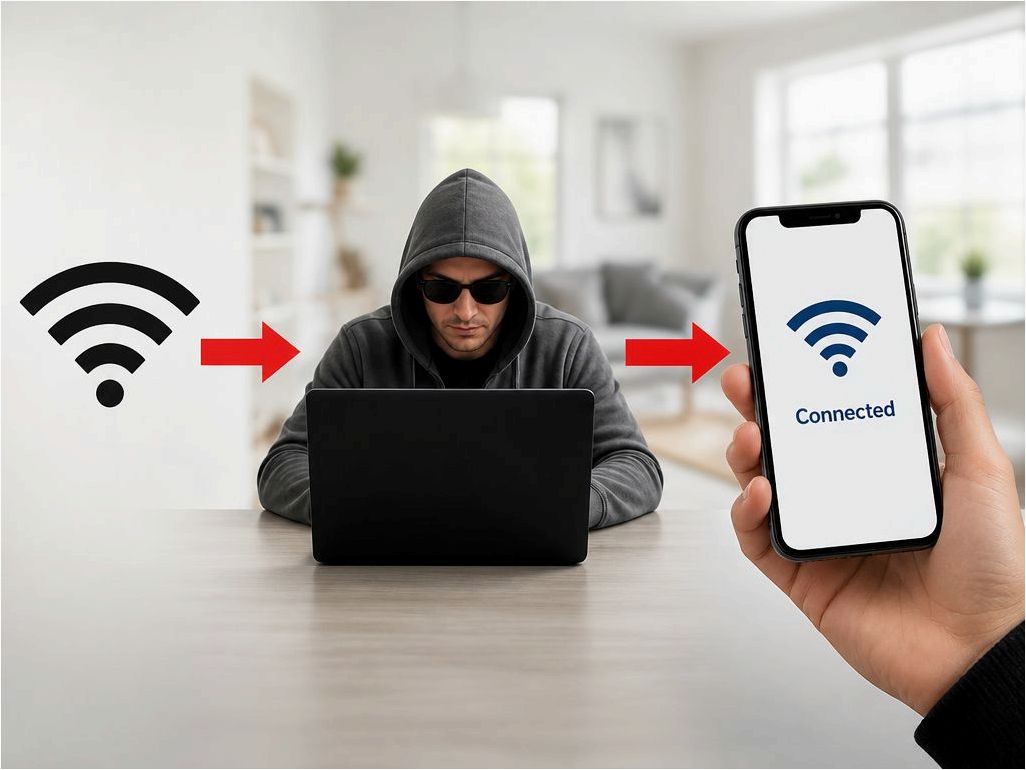
Wi-Fi сети стали неотъемлемой частью повседневной жизни, обеспечивая беспроводное подключение к Интернету где бы мы ни находились. Эти сети используютоволны для передачи данных на различных частотах, что позволяет устройствам, таким как смартфоны, ноутбуки и планшеты, подключаться без лишних проводов. Wi-Fi технологии постоянно развиваются, обеспечивая все более высокие скорости и стабильность соединения. Для безопасного использования Wi-Fi важно менять пароли по умолчанию, использовать сложные ключи и включать шифрование WPA3. Такие меры предотвратят несанкционированный доступ к вашей сети и защитят персональные данные.
Содержание статьи:
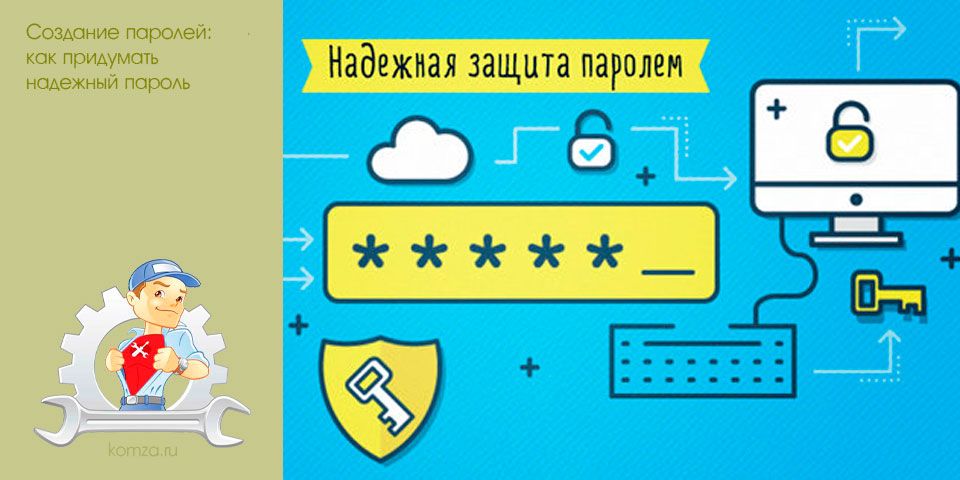
Первая линия защиты вашей Wi-Fi сети — это надежный пароль. Не используйте легкозапоминающиеся комбинации, такие как «12345678» или «password». Вместо этого сформируйте сложный пароль, состоящий из букв разного регистра, цифр и символов. Длина также имеет значение: эксперты рекомендуют делать пароли не короче 12 символов.
Следующий шаг — изменить название сети (SSID). Стандартные SSID, задаваемые производителями роутеров, предоставляют злоумышленникам дополнительные подсказки о модели вашего устройства. Придумайте уникальное название, которое не связано с личной информацией, чтобы затруднить идентификацию и потенциальные атаки на сеть.
Регулярно обновляйте прошивку вашего роутера. Производители периодически выпускают обновления безопасности, которые устраняют известные уязвимости. Автоматическое обновление — простой способ оставаться защищенным, но если это невозможно, настройте себе напоминание и проверяйте доступные версии вручную.
Включите шифрование сети и используйте WPA3, если это поддерживается вашим устройством. Если нет, установите как минимум WPA2 — это защитит данные, передаваемые по сети, от перехвата. Отключите старые протоколы безопасности, такие как WEP, которые легко поддаются злоумышленникам.
Как создать надежный пароль для вашего Wi-Fi
Создайте уникальный и сложный пароль. За основу возьмите фразу или сочетание слов, которое легко запомнить, а затем добавьте к нему цифры и символы. Например, используйте фразу из песни или любимой книги, поменяйте регистр некоторых букв и добавьте специальные символы.
- Минимальная длина пароля должна быть 12 символов. Чем больше символов, тем сложнее его взломать.
- Комбинируйте буквенный регистр. Используйте как прописные, так и строчные буквы, чтобы повысить сложность для атак с применением словарей.
- Добавляйте специальные символы и цифры. Включение таких символов, как @, #, $, %, делает пароль более стойким к атакам грубой силы.
- Избегайте использования личной информации. Даты рождения, имена и простые комбинации («12345», «qwerty») уязвимы для большинства видов атак.
Регулярно меняйте пароли. Практика смены пароля каждые 6-12 месяцев уменьшает риски от возможных утечек данных. Также стоит использовать уникальные пароли для разных сетей или устройств, чтобы одно нарушение безопасности не привело к компрометации других систем.
Аутентификация и шифрование: выбор оптимальных настроек
Первым делом активируйте WPA3, если ваш роутер поддерживает это современное решение для шифрования. Этот стандарт обеспечивает максимальную защиту благодаря улучшенному алгоритму шифрования.
Если ваш роутер не поддерживает WPA3, выберите WPA2, но избегайте WEP. Этот устаревший протокол крайне уязвим, и его использование серьезно снижает безопасность вашей сети.
Настройка аутентификации
Используйте PSK-аутентификацию (Pre-Shared Key) для домашних сетей, чтобы контролировать доступ с помощью единого надежного пароля. Для корпоративных сетей эффективнее подойдет Enterprise режим с использованием сервера RADIUS для централизованного управления доступом.
Дополнения и советы
Включите функцию скрытия SSID, чтобы ваша сеть была менее заметна для потенциально злоумышленников. Это не панацея, но дополнительная мера предосторожности. Не забудьте также регулярно обновлять прошивку роутера для устранения потенциальных уязвимостей.
Использование strong методик аутентификации и шифрования в сочетании с регулярными обновлениями гарантирует высокий уровень безопасности вашей сети. Как итог, целенаправленная защита каждого аспекта Wi-Fi позволит вам минимизировать риск несанкционированного доступа и защитит личные данные пользователей.
Фильтрация по MAC-адресам и ее настройка
Настройте фильтрацию по MAC-адресам, чтобы ограничить доступ к вашей Wi-Fi сети только известными устройствами. Начните с составления списка MAC-адресов всех устройств, которые должны иметь доступ к сети. Найти MAC-адрес можно в настройках сети на каждом устройстве, обычно в разделе «Обо мне» или «Информация об устройстве».
После этого зайдите в интерфейс вашего роутера через веб-браузер. Обычно это делается путем ввода IP-адреса роутера, который можно найти на самом устройстве или в его документации. Перейдите в раздел настроек безопасности или управления доступом, где вы сможете добавить и редактировать список разрешенных MAC-адресов. Включите функцию фильтрации, чтобы только устройства с указанным MAC-адресом могли подключаться к вашей сети.
Обновление и управление списком MAC-адресов
Регулярно проверяйте и обновляйте список MAC-адресов по мере добавления новых устройств или исключения старых. Это позволит поддерживать актуальность и безопасность сети. Если вы сменяете устройство, не забудьте удалить его старый MAC-адрес из списка, чтобы не создавать ненужных ограничений.
Хотя фильтрация по MAC-адресам может существенно усилить защиту сети, помните, что она не является абсолютной в предотвращении всех угроз. Используйте её в комбинации с другими мерами безопасности, такими как шифрование и надёжные пароли, чтобы обеспечить максимальную защищённость Wi-Fi соединения.